
วิธีใช้งาน Thainament
ทีละขั้นตอน พร้อมภาพจากหน้าจอจริง — สำหรับผู้เล่นที่ต้องการสมัครแข่งขัน ตรวจสอบสถานะ และดูผลการแข่งขัน
หมายเหตุ : ภาพประกอบทุกภาพในคู่มือนี้เป็นหน้าจอจริงของระบบ ส่วนชื่อรายการแข่งขันและรายชื่อผู้สมัครที่ปรากฏเป็นข้อมูลตัวอย่างที่จัดทำขึ้นเพื่อสาธิตการใช้งาน ไม่ใช่รายการแข่งขันหรือบุคคลจริง
สำหรับผู้เล่น
สมัครแข่งขัน ตรวจสอบสถานะ ชำระเงิน และดูผลการแข่งขัน
*ชื่อรายการแข่งขันและรายชื่อผู้สมัครในภาพประกอบเป็นข้อมูลตัวอย่าง ไม่ใช่รายการแข่งขันหรือบุคคลจริง
ค้นหารายการแข่งขัน
เริ่มจากหน้าแรก คุณสามารถดูรายการที่กำลังเปิดรับสมัครทั่วประเทศได้ทันที โดยไม่ต้องเข้าสู่ระบบ
- ขั้นตอนที่ 1
เปิดหน้าแรกของ Thainament
หน้าแรกจะแสดงทางลัดหลัก 4 อย่าง และช่องค้นหารายการที่กำลังเปิดรับสมัคร ด้านล่างเป็นรายการเด่นและรายการที่กำลังแข่งขันอยู่

คลิกเพื่อดูภาพขนาดเต็ม - ขั้นตอนที่ 2
ดูรายการทั้งหมด และกรองตามที่ต้องการ
กด “การแข่งขันทั้งหมด” เพื่อดูรายการทุกรายการในระบบ กรองตามจังหวัด วันที่ หรือสถานะการรับสมัครได้
นี่คือส่วนประกอบจริงของแอป ไม่ใช่ภาพถ่ายหน้าจอบัตรรายการแข่งขันที่คุณเห็นบนหน้าแรกและหน้ารวมรายการ ใส่ข้อมูลตัวอย่างไว้ ทุกส่วน มีชื่อของมัน
ชื่อรายการ
tournaments.name
ชื่อเต็มของรายการ แตะที่บัตรเพื่อเปิดหน้ารายละเอียด
วันที่แข่ง
start_date
วันเริ่มแข่ง ไม่ใช่วันปิดรับสมัคร วันปิดรับสมัครอยู่ในหน้ารายละเอียดของแต่ละประเภท
สถานะการรับสมัคร
registration_phase
บอกว่ายังสมัครได้อยู่หรือไม่ ถ้าปิดรับสมัครแล้วปุ่มสมัครจะหายไป
ป้ายสะสมคะแนน TNMR
tournaments.rated
มีป้ายนี้แปลว่าผลการแข่งขันจะคิดคะแนน TNMR ให้ ต้องมีบัญชีและใช้ชื่อตามโปรไฟล์จึงจะสมัครได้
สำคัญ : รายการจะเรียงตามสิ่งที่คุณทำได้ก่อน — รายการที่เปิดรับสมัครอยู่ด้านบนสุด ตามด้วยรายการที่กำลังแข่ง และรายการที่จบแล้ว
ดูรายละเอียดรายการ
กดที่ชื่อรายการเพื่อดูข้อมูลทั้งหมดก่อนตัดสินใจสมัคร
- ขั้นตอนที่ 1
อ่านข้อมูลรายการ
หน้ารายละเอียดจะบอกวันแข่ง สนาม ผู้จัด ประเภทการแข่งขันทั้งหมดพร้อมค่าสมัครและจำนวนที่นั่ง รวมถึงกติกาที่ผู้จัดกำหนด

คลิกเพื่อดูภาพขนาดเต็ม - ขั้นตอนที่ 2
ตรวจสอบว่ารายการยังเปิดรับสมัครอยู่หรือไม่
ป้ายสถานะใต้ชื่อรายการจะบอกว่ากำลังเปิดรับสมัคร ปิดรับสมัคร กำลังแข่งขัน หรือจบแล้ว ถ้ายังเปิดอยู่ ปุ่มสมัครจะปรากฏในหน้านี้

คลิกเพื่อดูภาพขนาดเต็ม สำคัญ : บางรายการต้องใช้รหัสเชิญจากผู้จัด และบางรายการเป็นรายการสะสมคะแนน (TNMR) ซึ่งต้องมีบัญชีผู้ใช้ก่อนจึงจะสมัครได้
สมัครแข่งขัน
กรอกแบบฟอร์มสมัครในหน้ารายการนั้นได้เลย รายการทั่วไปไม่จำเป็นต้องมีบัญชีผู้ใช้
- ขั้นตอนที่ 1
เลือกประเภทและกรอกข้อมูลผู้ติดต่อ
เลือกประเภทที่ต้องการลง ระบบจะแสดงจำนวนผู้สมัครปัจจุบันเทียบกับที่นั่งทั้งหมด จากนั้นกรอกชื่อผู้ติดต่อและเบอร์โทรศัพท์ ซึ่งเป็นสองช่องที่จำเป็น
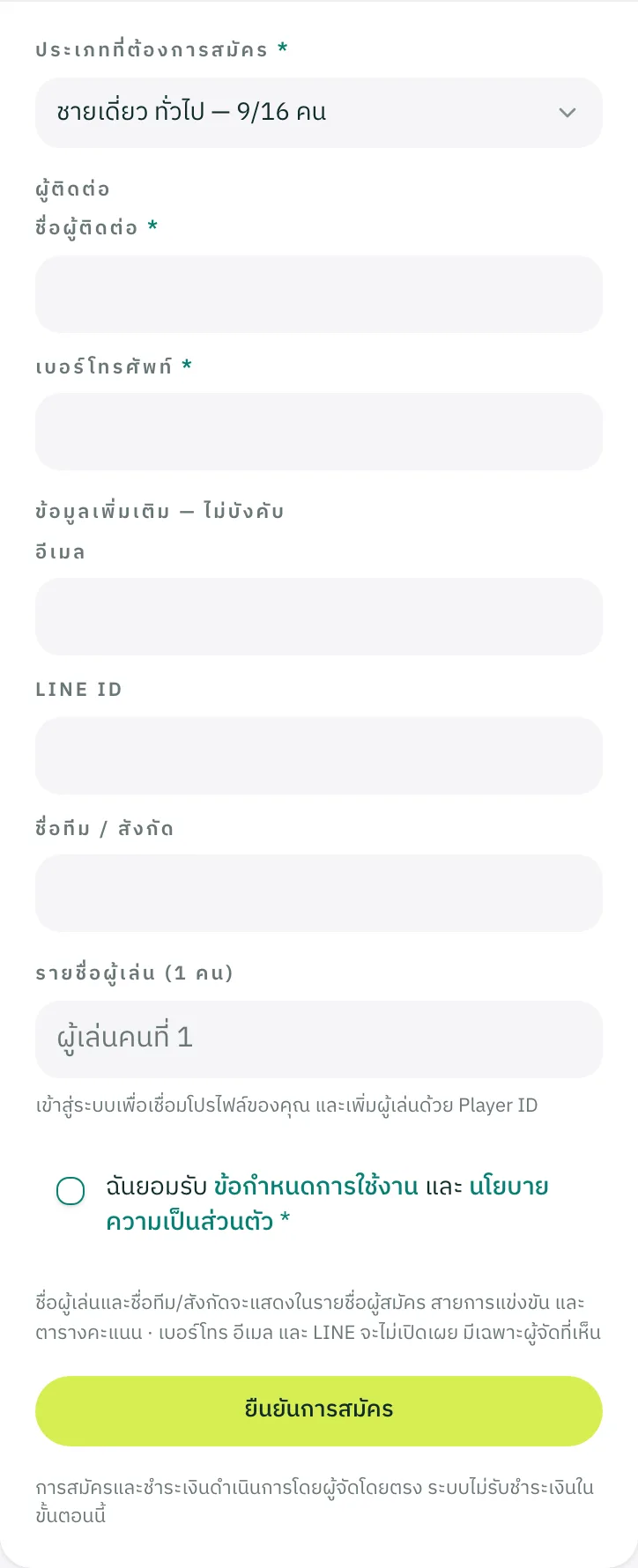
คลิกเพื่อดูภาพขนาดเต็ม สำคัญ : เบอร์โทรศัพท์คือสิ่งที่ใช้ค้นหาใบสมัครของคุณภายหลัง กรอกให้ถูกต้อง · ชื่อผู้เล่นและชื่อทีมจะแสดงต่อสาธารณะในรายชื่อผู้สมัครและสายการแข่งขัน แต่เบอร์โทร อีเมล และ LINE จะเห็นเฉพาะผู้จัดเท่านั้น
- ขั้นตอนที่ 2
ยืนยันการสมัครและเก็บรหัสยืนยันไว้
เมื่อกดยืนยัน ระบบจะออกรหัสยืนยันให้ทันที เก็บรหัสนี้ไว้คู่กับเบอร์โทรที่ใช้สมัคร เพราะเป็นสิ่งที่ใช้เข้าดูและแก้ไขใบสมัครในภายหลัง
สำคัญ : การชำระเงินดำเนินการโดยผู้จัดโดยตรง ระบบไม่ได้รับชำระเงินแทนผู้จัดในขั้นตอนนี้
ตรวจสอบสถานะและชำระเงิน
หน้า “ตรวจสอบการสมัคร” ใช้ดูสถานะใบสมัคร แนบสลิปโอนเงิน และดูรหัสยืนยันของคุณ
- ขั้นตอนที่ 1
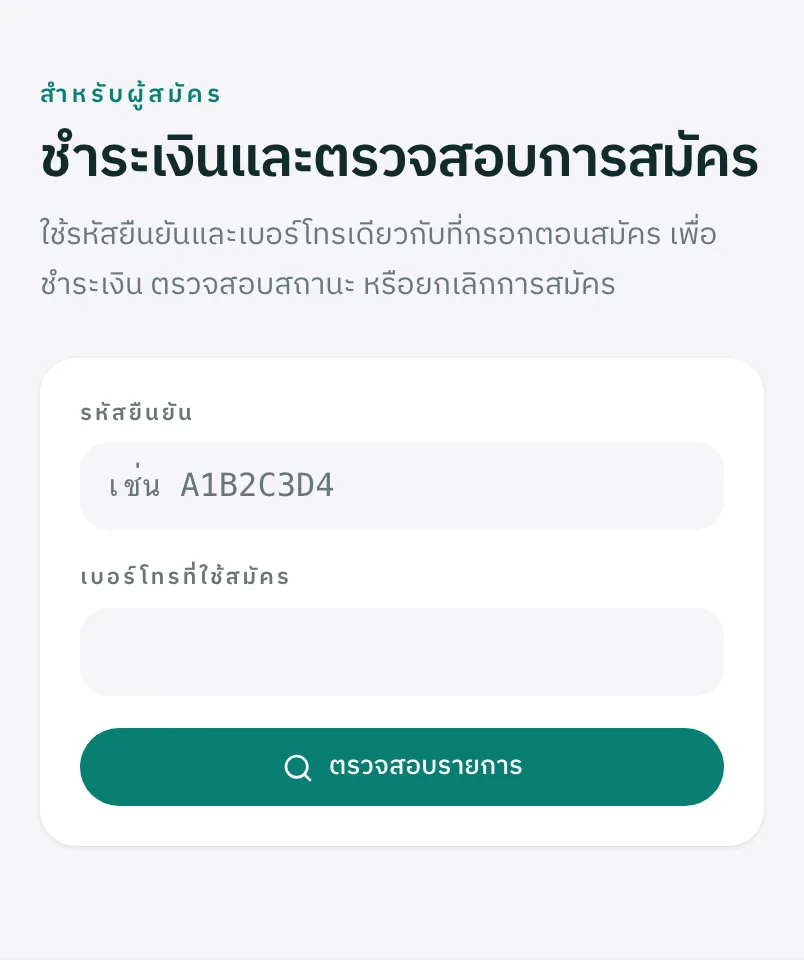
ค้นหาใบสมัครของคุณ
กรอกรหัสยืนยันและเบอร์โทรศัพท์ที่ใช้ตอนสมัคร ระบบจะแสดงใบสมัครใบนั้นให้
คลิกเพื่อดูภาพขนาดเต็ม - ขั้นตอนที่ 2
ดูสถานะและแนบสลิปการโอนเงิน
หน้านี้จะบอกว่ายังไม่ชำระ รอยืนยันการชำระเงิน หรือชำระแล้ว ถ้าผู้จัดกำหนดค่าสมัครไว้ คุณสามารถอัปโหลดสลิปโอนเงินได้จากที่นี่ และผู้จัดจะเป็นผู้กดยืนยัน
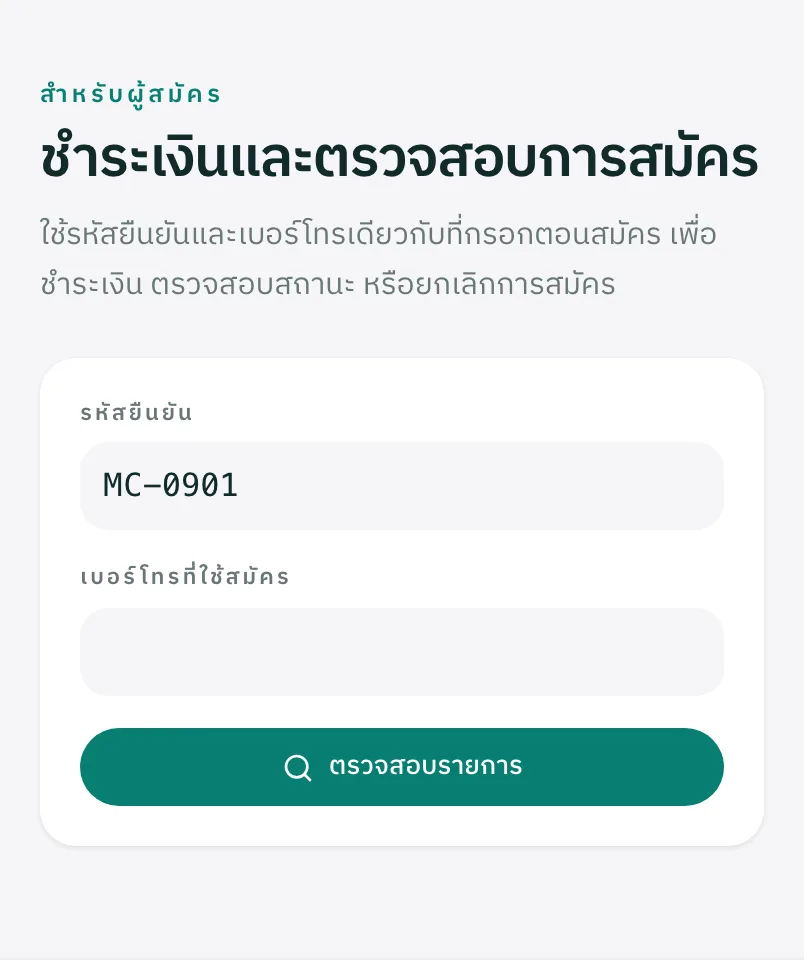
คลิกเพื่อดูภาพขนาดเต็ม สำคัญ : ถ้าผู้จัดปฏิเสธสลิป ระบบจะแสดงเหตุผลไว้ให้ และคุณอัปโหลดใหม่ได้
ดูสาย ผลการแข่งขัน และรางวัล
เมื่อผู้จัดจับสายแล้ว ทุกคนสามารถดูสายการแข่งขันและผลแบบสดได้จากหน้ารายการนั้น
- ขั้นตอนที่ 1
เปิดแท็บ “สายและผลการแข่งขัน”
เลือกประเภทที่ต้องการดู ระบบจะแสดงตารางคะแนน (สำหรับรอบพบกันหมด) หรือสายน็อกเอาต์ พร้อมผลรางวัลเมื่อการแข่งขันจบลง ผลจะอัปเดตอัตโนมัติระหว่างการแข่งขัน
ชนะ 2 คะแนน · แพ้ 1 คะแนน · ไม่ลงแข่ง/ชนะผ่าน (ฝ่ายแพ้) 0 คะแนน · หากคะแนนเท่ากัน ตัดสินจากผลการเจอกันเองของผู้ที่คะแนนเท่ากัน (มินิลีก) → อัตราส่วนเกมได้/เสีย → อัตราส่วนแต้มได้/เสียผู้แข่งขัน 1 2 3 4 แข่ง ชนะ แพ้ เกมได้/เสีย แต้มได้/เสีย คะแนน อันดับ 1.สมชาย ใจดี 3–1 2–3 3–0 3 2 1 8/4 120/97 5 1G 2.ปรีชา ทองดี 1–3 3–2 3–1 3 2 1 7/6 122/121 5 3G 3.นภา ศรีสุข 3–2 2–3 3–0 3 2 1 8/5 129/113 5 2G 4.วีระ พงษ์ไทย 0–3 1–3 0–3 3 0 3 1/9 67/107 3 4 เลื่อนตารางไปทางซ้าย–ขวาเพื่อดูผลทั้งหมด
- G
- คะแนนเท่ากันและเจอกันเองแล้วยังเสมอ — ตัดสินจากอัตราส่วนเกมได้/เสีย เฉพาะในกลุ่มที่เสมอกัน
- อันดับ 1–3
- เกมได้/เสีย เฉพาะในกลุ่มที่เสมอกัน — สมชาย ใจดี 5/4 · นภา ศรีสุข 5/5 · ปรีชา ทองดี 4/5
คำอธิบายการตัดสินอันดับที่คะแนนเท่ากัน
นี่คือส่วนประกอบจริงของแอป ไม่ใช่ภาพถ่ายหน้าจอตารางคะแนนจริงจากหน้ารายการแข่งขัน ใส่ข้อมูลตัวอย่างที่สามอันดับแรกได้คะแนนเท่ากัน ทุกส่วน มีชื่อของมัน
หมายเลขผู้สมัคร
entry_no
เลขหน้าชื่อคือลำดับที่สมัคร ไม่ใช่อันดับ — แถวเรียงตามลำดับสมัครเสมอ ไม่ได้เรียงใหม่ตามผลการแข่งขัน
ช่องผลการแข่งขัน
competition_match_games
ช่องที่ตัดกันระหว่างสองคน อ่านว่า “เกมที่แถวนี้ชนะ–เกมที่คู่แข่งชนะ” ช่องทแยงมุมว่างเพราะไม่มีใครแข่งกับตัวเอง
คะแนน
ITTF · ชนะ 2 · แพ้ 1 · ไม่ลงแข่ง 0
ตัวเลขที่ใช้จัดอันดับจริง ไม่ใช่จำนวนแมตช์ที่ชนะ และไม่ใช่จำนวนเกม
อันดับ
standings[].rank
คอลัมน์ขวาสุด สามอันดับแรกมีเหรียญกำกับ นี่คือผลหลังตัดสินเสมอแล้ว
เครื่องหมายตัดสินเสมอ
H · R · G · P · !
ตัวอักษรเล็กหลังอันดับ บอกว่าเกณฑ์ไหนตัดสินตอนคะแนนเท่ากัน — H เจอกันเอง, R ยก, G เกม, P แต้ม, ! จับสลาก แตะเพื่อดูตัวเลขที่ตัดสินจริง
สำคัญ : ผลการแข่งขันจะเปิดให้ดูตามระยะเวลาที่ผู้จัดกำหนดหลังประกาศผล หลังจากนั้นรายการจะถูกเก็บเข้าคลัง
ติดตามรายการของฉัน
เมื่อเข้าสู่ระบบแล้ว รายการที่คุณสมัครทั้งหมดจะรวมอยู่ในที่เดียว ไม่ต้องกรอกรหัสยืนยันทีละรายการ
- ขั้นตอนที่ 1
ดูรายการที่สมัครไว้ทั้งหมด
แต่ละใบสมัครจะบอกประเภทที่ลง วันแข่ง รหัสติดตาม และสถานะการชำระเงิน กรองเฉพาะรายการที่กำลังจะแข่งหรือที่ผ่านมาแล้วได้ และค้นหาด้วยชื่อรายการได้จากช่องด้านบน
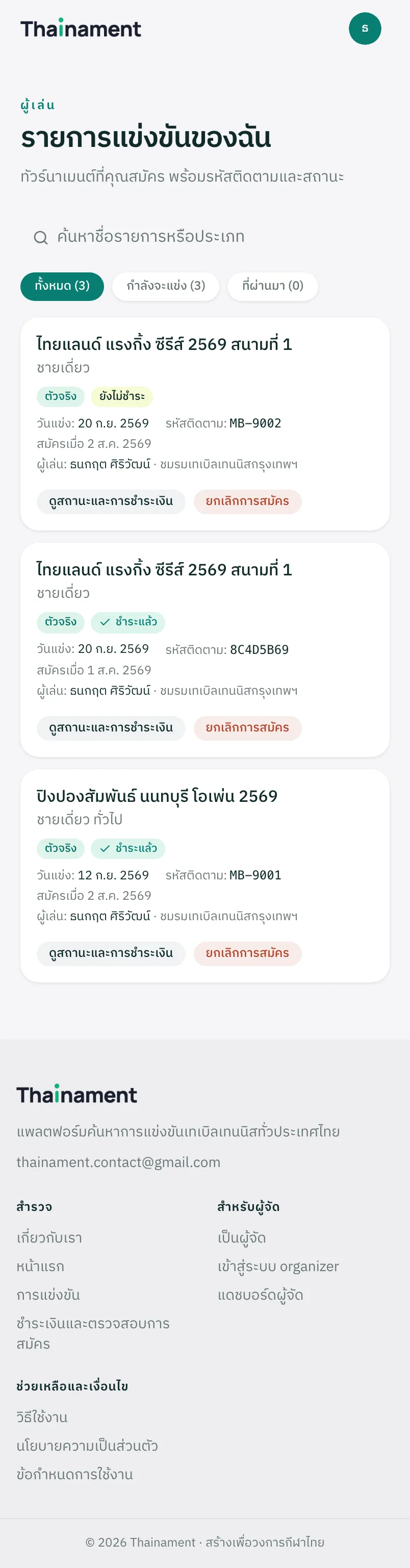
คลิกเพื่อดูภาพขนาดเต็ม สำคัญ : สถานะการชำระเงินมี 3 แบบ — ยังไม่ชำระ รอยืนยันการชำระเงิน และชำระแล้ว · ถ้ารายการนั้นไม่มีค่าสมัคร จะไม่แสดงสถานะนี้เลย
- ขั้นตอนที่ 2
เปิดดูรายละเอียดหรือยกเลิกการสมัคร
กด “ดูสถานะและการชำระเงิน” เพื่อเข้าหน้ารายละเอียดใบสมัครนั้นได้ทันที โดยไม่ต้องกรอกรหัสยืนยันและเบอร์โทรอีกครั้ง หรือกดยกเลิกการสมัครหากไม่ต้องการลงแข่งแล้ว
สำคัญ : ยกเลิกได้เฉพาะก่อนที่ผู้จัดจะปิดรับสมัครหรือจับสายเท่านั้น หลังจากนั้นต้องติดต่อผู้จัดโดยตรง
บัญชีผู้ใช้และคะแนน TNMR
บัญชีผู้ใช้ไม่จำเป็นสำหรับรายการทั่วไป แต่จำเป็นถ้าคุณต้องการสะสมคะแนน TNMR และเก็บประวัติผลงานของตัวเอง
- ขั้นตอนที่ 1
สมัครบัญชีหรือเข้าสู่ระบบ
สมัครด้วยอีเมลหรือเข้าสู่ระบบด้วยบัญชี Google เมื่อมีบัญชีแล้ว รายการที่คุณสมัครจะรวมอยู่ในหน้า “แมตช์ของฉัน” โดยไม่ต้องกรอกรหัสยืนยันทุกครั้ง
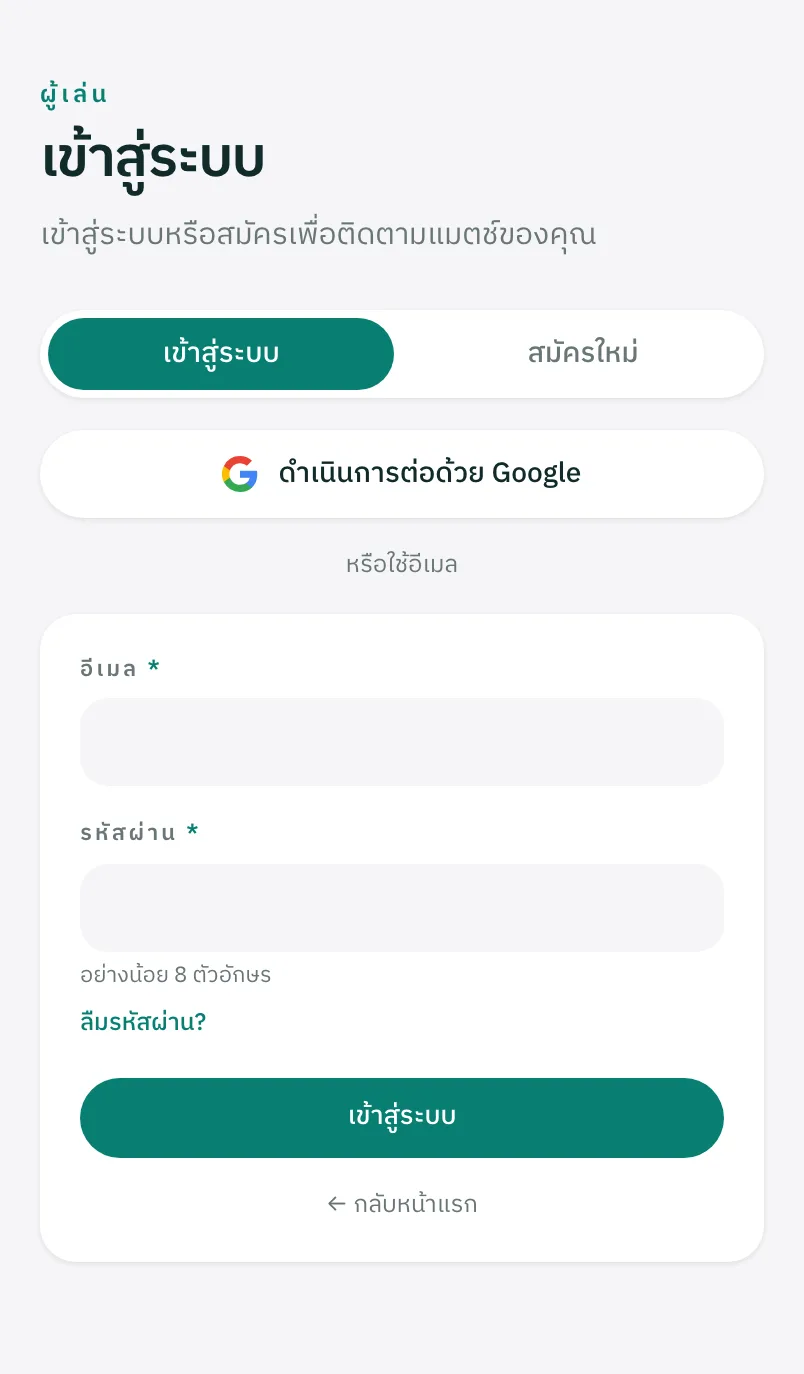
คลิกเพื่อดูภาพขนาดเต็ม สำคัญ : รายการสะสมคะแนน (TNMR) ต้องเข้าสู่ระบบก่อนสมัคร และระบบจะใช้ชื่อจากโปรไฟล์ของคุณเป็นชื่อผู้เล่น
- ขั้นตอนที่ 2
ตั้งค่าโปรไฟล์นักกีฬาและดูคะแนนของคุณ
โปรไฟล์เก็บชื่อที่ใช้แข่ง สังกัด และรหัสนักกีฬา (Player ID) ที่เพื่อนใช้เพิ่มคุณเป็นคู่หรือสมาชิกทีมได้ ถ้าคุณลงรายการสะสมคะแนน คะแนน TNMR และประวัติผลงานจะแสดงอยู่ที่นี่
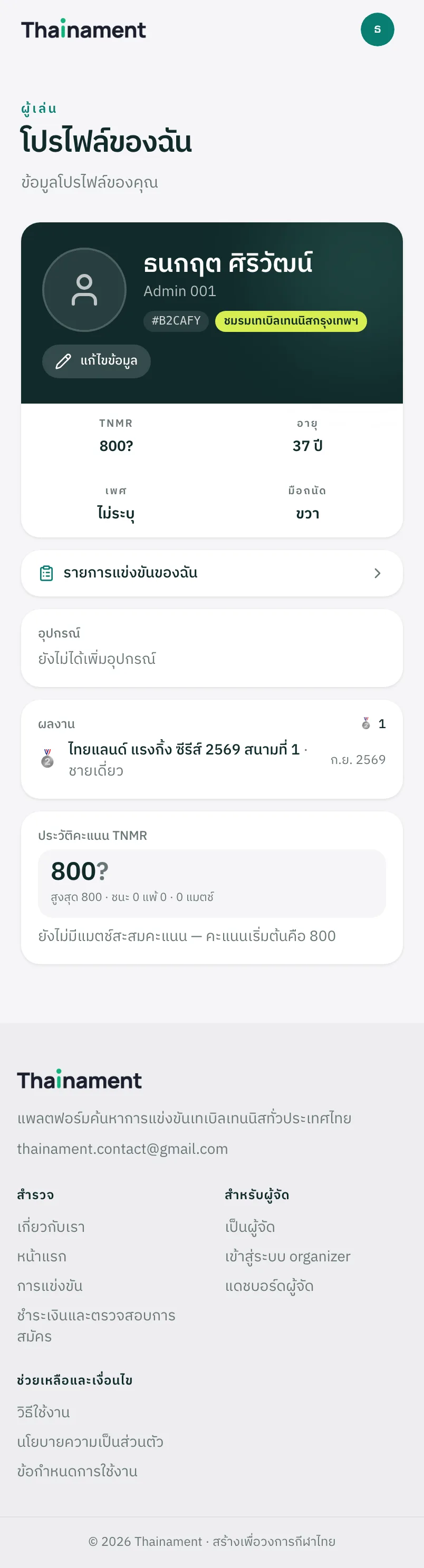
คลิกเพื่อดูภาพขนาดเต็ม สำคัญ : รหัสนักกีฬา (Player ID) คือสิ่งที่ผู้อื่นใช้ผูกคุณเข้ากับใบสมัครประเภทคู่หรือทีม แชร์ได้อย่างปลอดภัย ไม่ใช่รหัสผ่าน
สำหรับผู้จัด
สร้างรายการ เปิดรับสมัคร จับสาย บันทึกผล และส่งออกรายงาน
*ชื่อรายการแข่งขันและรายชื่อผู้สมัครในภาพประกอบเป็นข้อมูลตัวอย่าง ไม่ใช่รายการแข่งขันหรือบุคคลจริง
เริ่มต้นเป็นผู้จัด
บัญชีผู้จัดเปิดด้วยรหัสผู้จัดที่ออกโดยผู้ดูแลระบบ ไม่ได้เปิดให้สมัครเองแบบอิสระ
- ขั้นตอนที่ 1
เข้าสู่ระบบด้วยบัญชีผู้ใช้ก่อน
หน้าสมัครเป็นผู้จัดต้องเข้าสู่ระบบก่อนเสมอ ถ้ายังไม่มีบัญชี ให้สมัครบัญชีผู้ใช้ธรรมดาก่อน แล้วจึงกลับมาที่หน้านี้
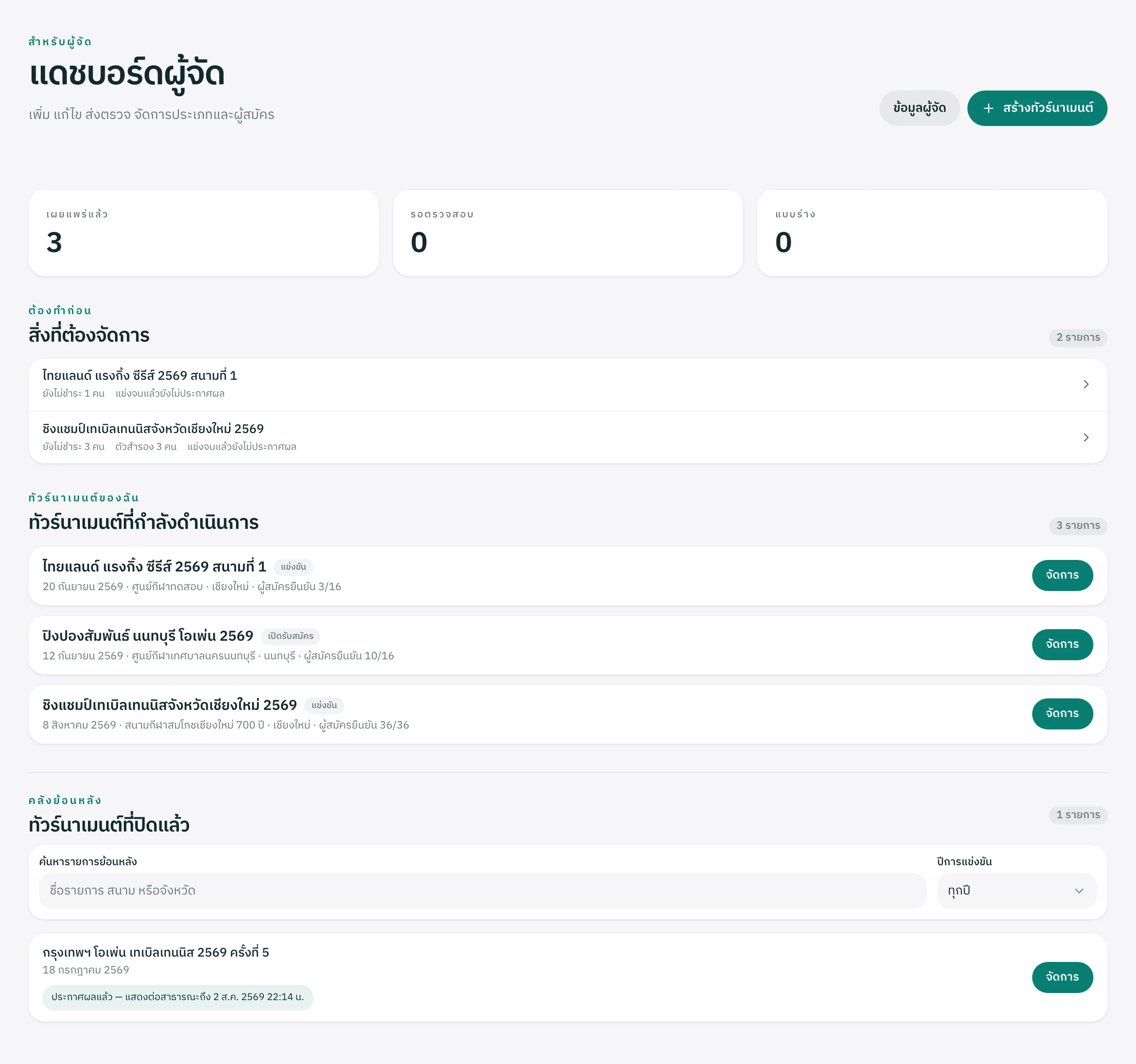
คลิกเพื่อดูภาพขนาดเต็ม - ขั้นตอนที่ 2
กรอกข้อมูลผู้จัดพร้อมรหัสที่ได้รับ
เมื่อเข้าสู่ระบบแล้ว กรอกชื่อผู้จัด ข้อมูลติดต่อ และรหัสผู้จัดที่ได้รับจากผู้ดูแลระบบ จากนั้นรอการยืนยันโปรไฟล์
สำคัญ : รหัสผู้จัดใช้ได้ครั้งเดียวต่อหนึ่งบัญชี · รายการระดับ “เก็บคะแนนสมาคม” เผยแพร่ได้เฉพาะผู้จัดที่ยืนยันโปรไฟล์แล้วเท่านั้น
สร้างรายการแข่งขัน
แดชบอร์ดผู้จัดรวมทุกรายการของคุณไว้ที่เดียว พร้อมบอกว่าอะไรต้องจัดการก่อน
- ขั้นตอนที่ 1
ดูภาพรวมจากแดชบอร์ด
แดชบอร์ดจะแยก “สิ่งที่ต้องจัดการ” ออกมาให้ก่อน แล้วจึงเป็นรายการที่กำลังดำเนินการอยู่ กดจัดการเพื่อเข้าไปยังรายการนั้น
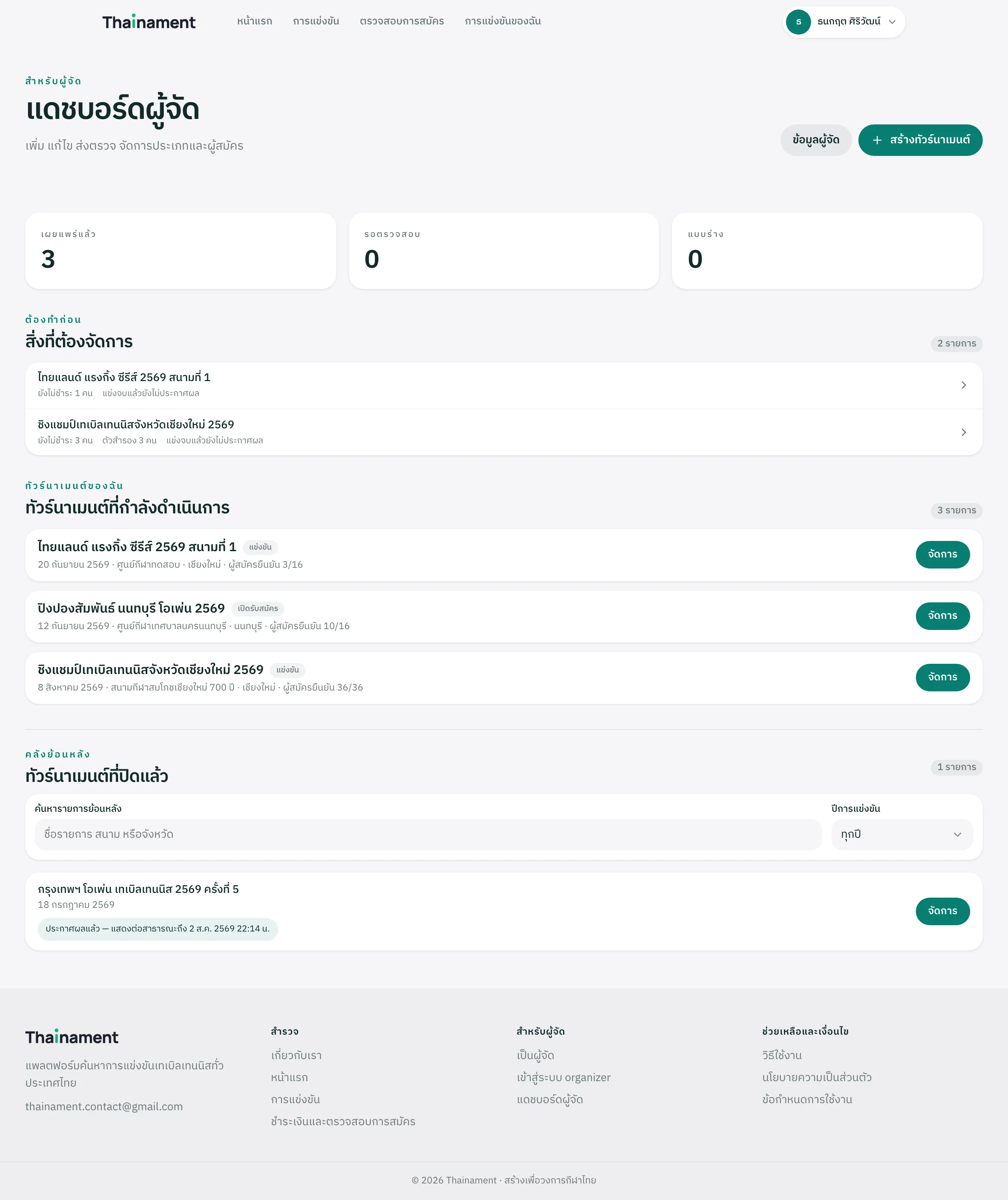
คลิกเพื่อดูภาพขนาดเต็ม - ขั้นตอนที่ 2
กรอกข้อมูลรายการและประเภทการแข่งขัน
ใส่ชื่อรายการ วันแข่ง สนาม จังหวัด ระดับรายการ และเพิ่มประเภทการแข่งขันอย่างน้อยหนึ่งประเภทพร้อมค่าสมัครและจำนวนที่นั่ง
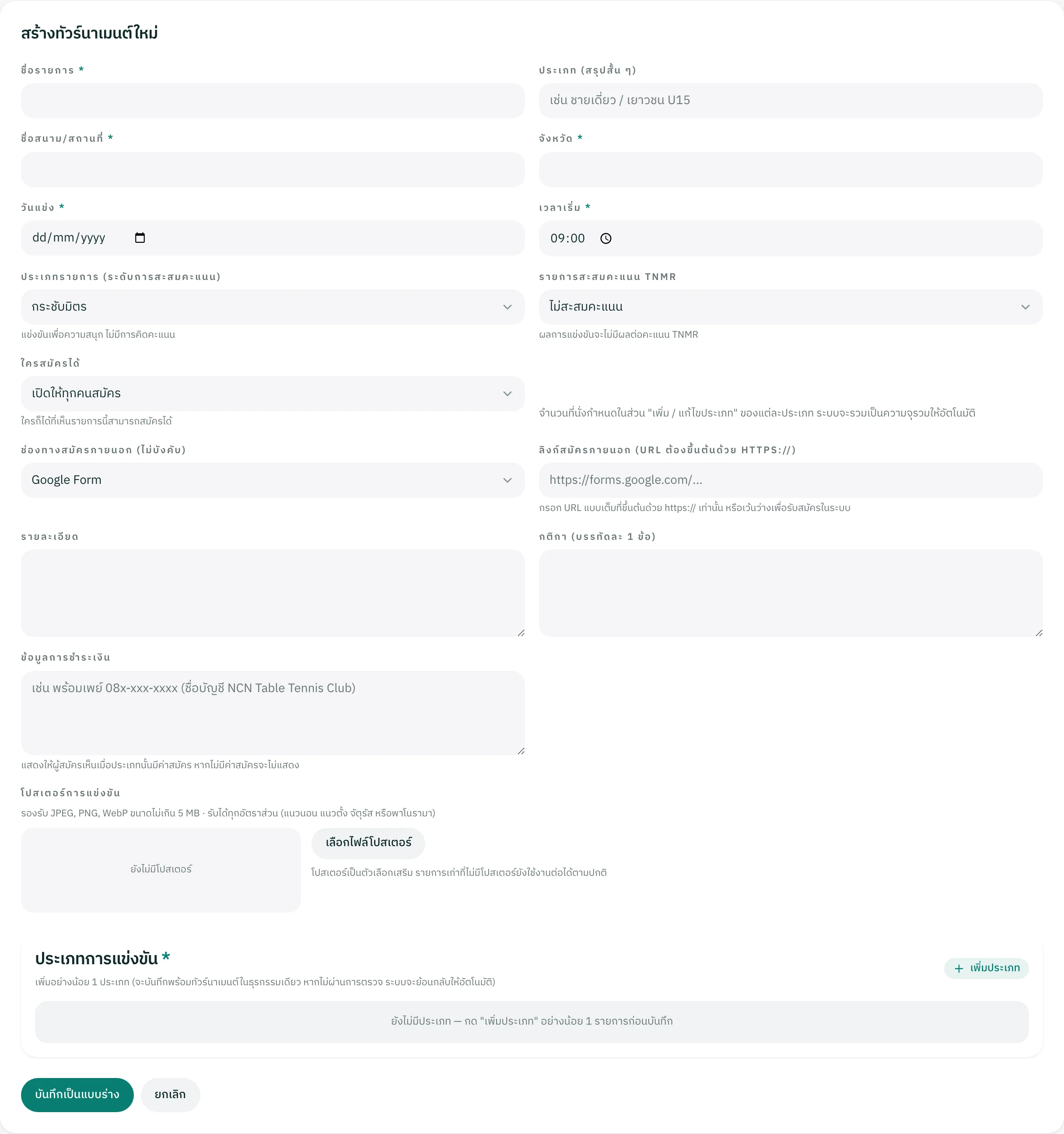
คลิกเพื่อดูภาพขนาดเต็ม สำคัญ : รายการที่สร้างใหม่จะอยู่ในสถานะแบบร่าง และต้องผ่านการอนุมัติจากผู้ดูแลระบบก่อนจึงจะเผยแพร่ต่อสาธารณะ
จัดการประเภทการแข่งขัน
เพิ่ม แก้ไข หรือปิดรับสมัครเป็นรายประเภทได้ตลอดเวลา
- ขั้นตอนที่ 1
เปิด “เพิ่ม / แก้ไขประเภท”
แต่ละประเภทกำหนดรูปแบบ (เดี่ยว / คู่ / ทีม) เพศและรุ่นอายุ ค่าสมัคร และจำนวนที่นั่งได้อิสระจากกัน และเปิด–ปิดรับสมัครแยกกันได้
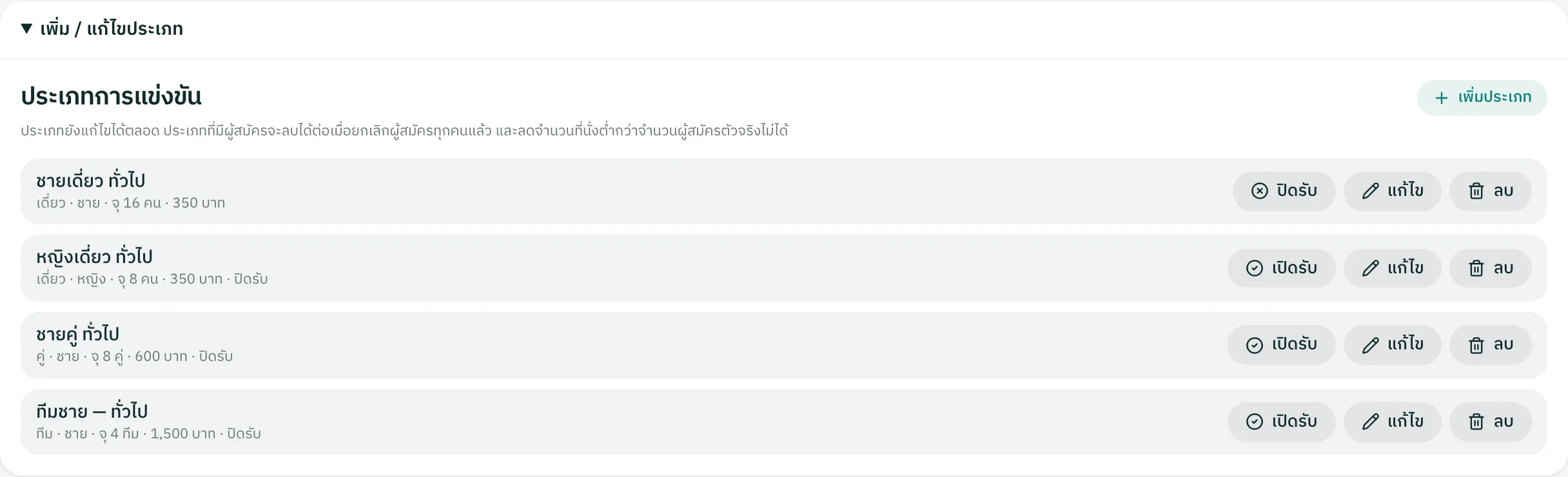
คลิกเพื่อดูภาพขนาดเต็ม สำคัญ : การรับสมัครจะเปิดจริงก็ต่อเมื่อทั้งรายการและประเภทนั้นเปิดพร้อมกัน ถ้าปิดอย่างใดอย่างหนึ่ง ผู้เล่นจะไม่เห็นแบบฟอร์มสมัคร
ดูแลผู้สมัครและการชำระเงิน
รายชื่อผู้สมัครทั้งหมดอยู่ในแท็บ “ผู้สมัคร” ของแต่ละประเภท
- ขั้นตอนที่ 1
ตรวจสอบรายชื่อ ยืนยันการชำระเงิน และจัดตัวสำรอง
ตารางแสดงผู้ติดต่อ รหัสสมัคร เวลาสมัคร และสถานะการชำระเงิน คุณกดยืนยันการชำระเงิน ย้ายเป็นตัวสำรอง หรือลบใบสมัครได้จากแถวนั้นได้เลย
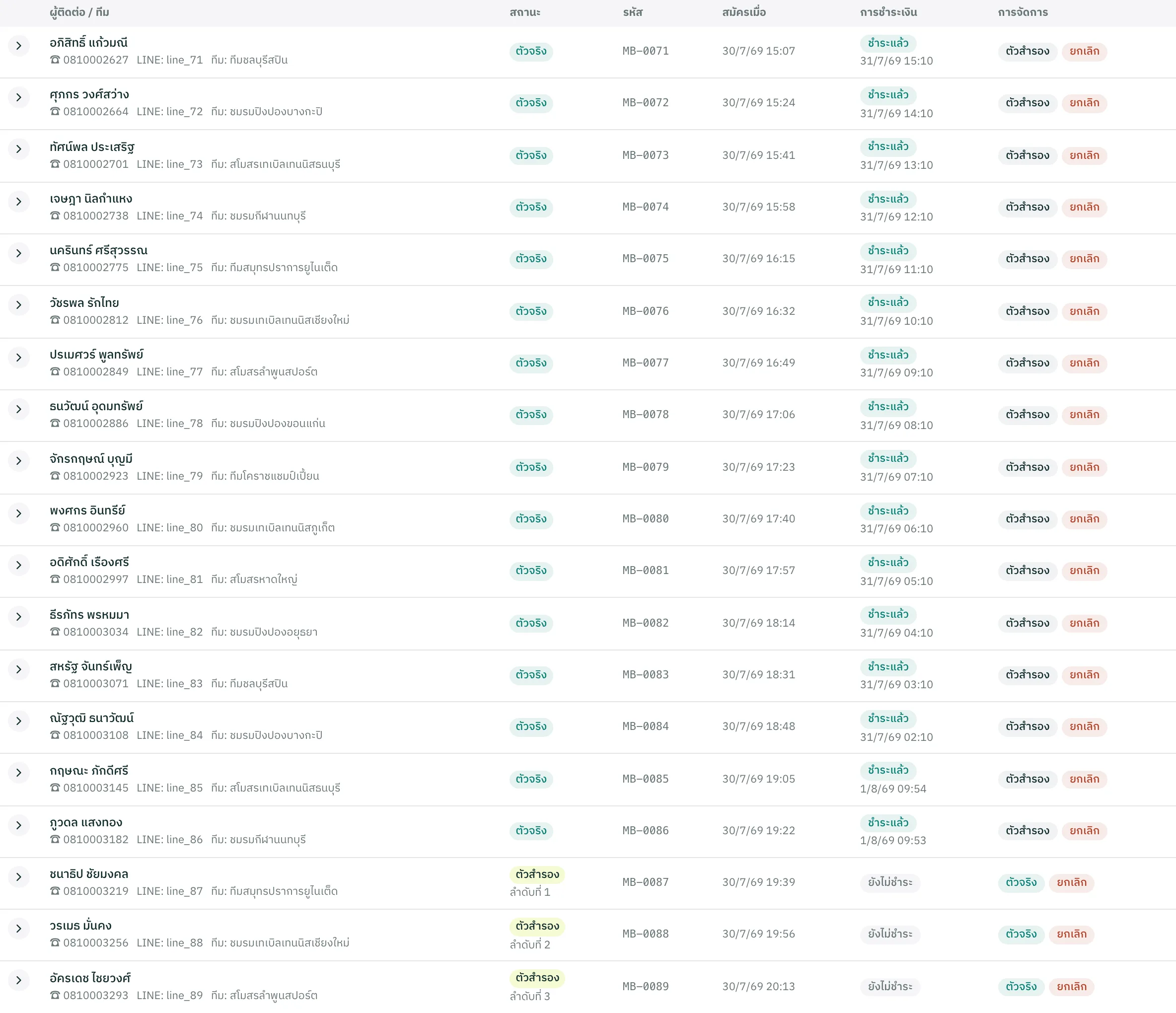
คลิกเพื่อดูภาพขนาดเต็ม สำคัญ : เบอร์โทร อีเมล และ LINE ของผู้สมัครเห็นได้เฉพาะผู้จัดเท่านั้น ไม่แสดงต่อสาธารณะ
จับสายและเริ่มการแข่งขัน
เมื่อปิดรับสมัครแล้ว ระบบจะล็อกรายชื่อไว้ แล้วจับสายให้ตามรูปแบบที่เลือก
- ขั้นตอนที่ 1
ล็อกรายชื่อ เลือกรูปแบบ แล้วจับสาย
เลือกได้ทั้งแบบพบกันหมด น็อกเอาต์ แบ่งกลุ่มแล้วเข้ารอบน็อกเอาต์ หรือรอบสะสมคะแนน จากนั้นเผยแพร่สายและกดเริ่มการแข่งขัน
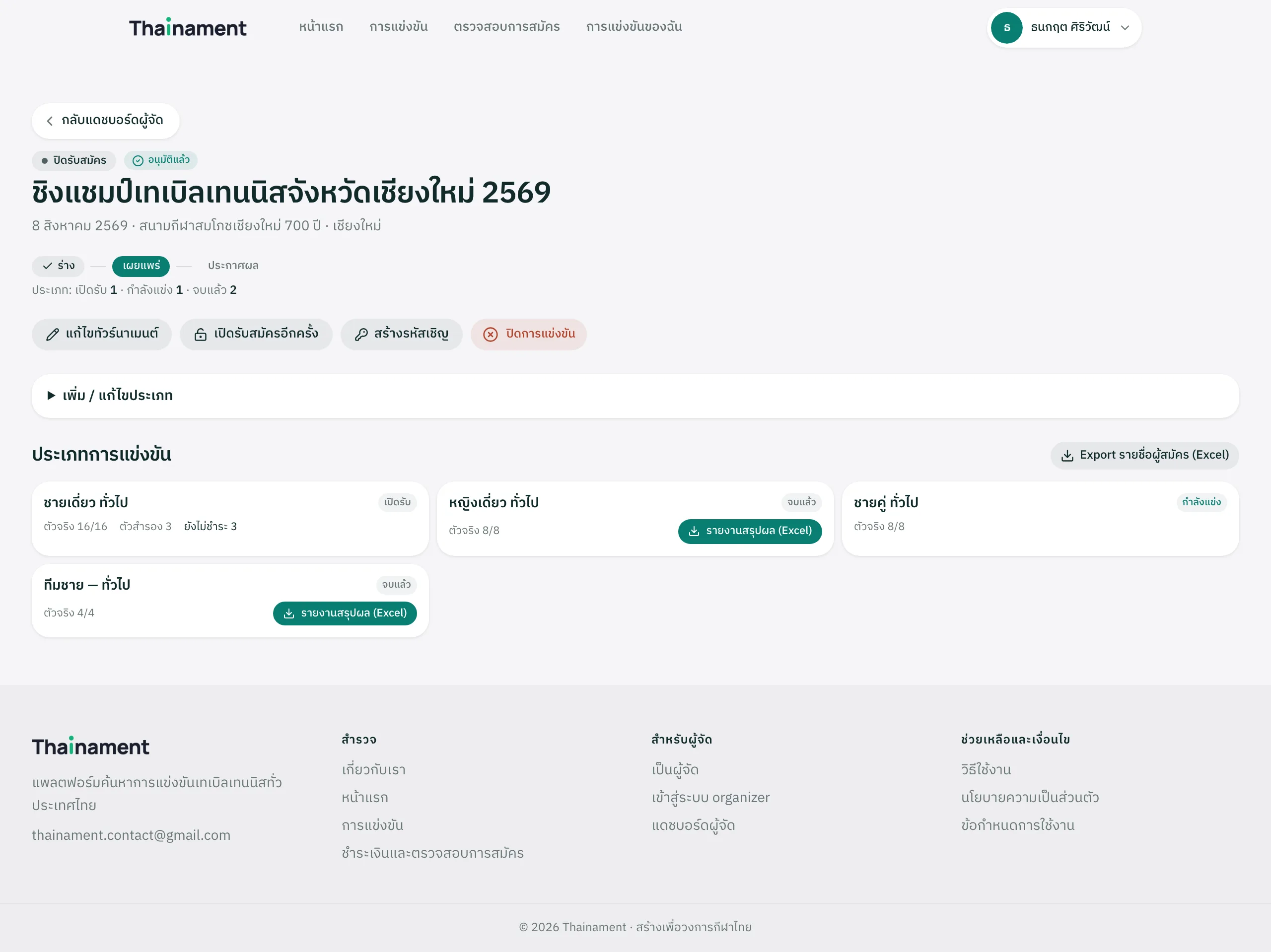
คลิกเพื่อดูภาพขนาดเต็ม สำคัญ : ต้องปิดรับสมัครของประเภทนั้นก่อนจึงจะล็อกรายชื่อได้ และต้องมีผู้สมัครที่ยืนยันแล้วอย่างน้อย 2 รายการ
บันทึกผล ตารางคะแนน และผลรางวัล
บันทึกผลหน้าสนามได้ทีละแมตช์ ผู้ชมจะเห็นผลอัปเดตทันทีจากหน้ารายการ
- ขั้นตอนที่ 1
บันทึกคะแนนรายแมตช์
แต่ละแมตช์มีช่องกรอกคะแนนรายเกม พร้อมปุ่มแก้ไขผลและล้างผล ตารางคะแนนจะคำนวณอันดับใหม่ให้อัตโนมัติตามระเบียบ ITTF รวมถึงกรณีคะแนนเท่ากัน
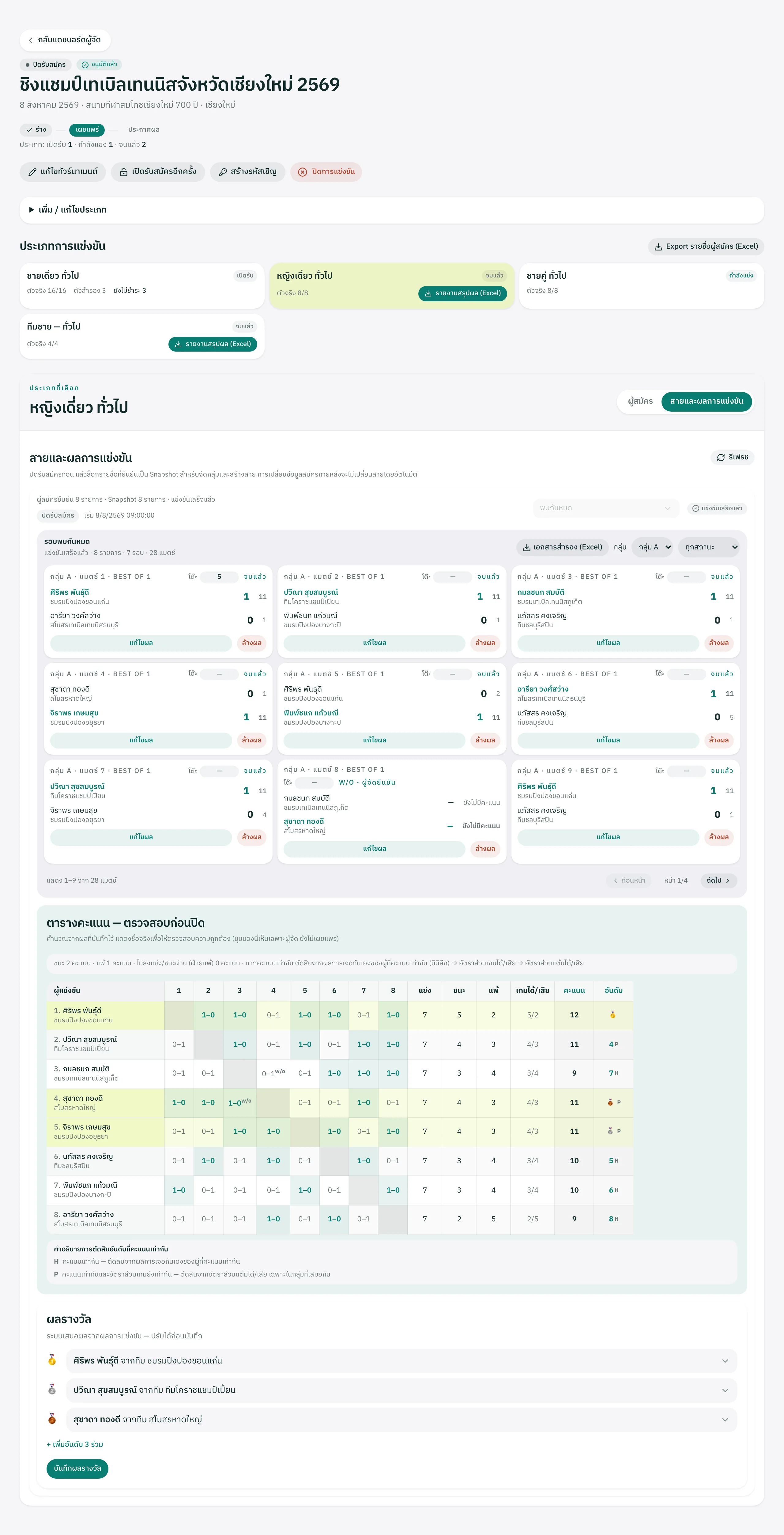
คลิกเพื่อดูภาพขนาดเต็ม สำคัญ : ตัวอักษร H และ P ในตารางคะแนนคือวิธีตัดสินเมื่อคะแนนเท่ากัน — H คือตัดสินจากผลการเจอกันเอง และ P คือตัดสินจากอัตราส่วนเกมได้เสีย
- ขั้นตอนที่ 2
ยืนยันผลรางวัลและประกาศผล
ระบบจะเสนอผู้ชนะอันดับ 1–3 จากผลการแข่งขันให้อัตโนมัติ ปรับได้ก่อนกดบันทึก จากนั้นปิดการแข่งขันและประกาศผลเพื่อให้ผู้เล่นเห็นผลอย่างเป็นทางการ
สำคัญ : หลังประกาศผล ผลการแข่งขันจะเปิดให้ดูตามระยะเวลาที่คุณกำหนด และรายการสะสมคะแนนจะคิดคะแนน TNMR ให้เมื่อปิดการแข่งขัน
- ขั้นตอนที่ 3
ส่งออกรายงานเป็น Excel
ดาวน์โหลดรายชื่อผู้สมัครทั้งรายการ หรือรายงานสรุปผลรายประเภท เพื่อใช้เป็นเอกสารสำรองหน้าสนามและส่งต่อให้ฝ่ายจัดการแข่งขัน
สำคัญ : เอกสารสำรองมีประโยชน์มากเมื่อสัญญาณอินเทอร์เน็ตในสนามไม่เสถียร — พิมพ์เก็บไว้ก่อนวันแข่งได้
ยังไม่ได้เริ่มจัดการแข่งขัน?
บัญชีผู้จัดเปิดด้วยรหัสจากผู้ดูแลระบบ ติดต่อเราเพื่อขอรหัสและเริ่มจัดรายการของคุณเอง